
Comment signer mon contrat électroniquement ?
Découvrez comment signer facilement votre contrat et gérer les problèmes de liens expirés.
1. Signer depuis l'application Hublo
Rendez-vous dans Profil > Documents > Contrats
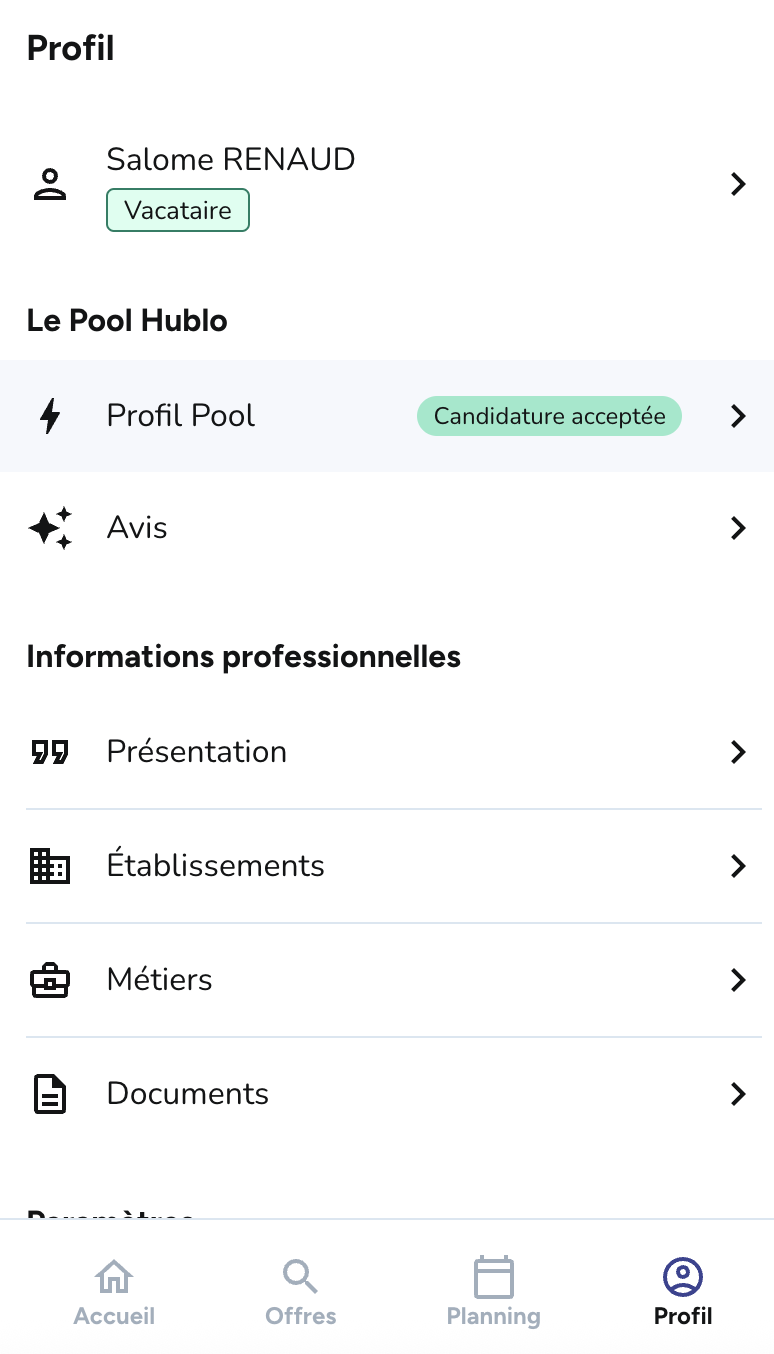
Sélectionnez la mission concernée
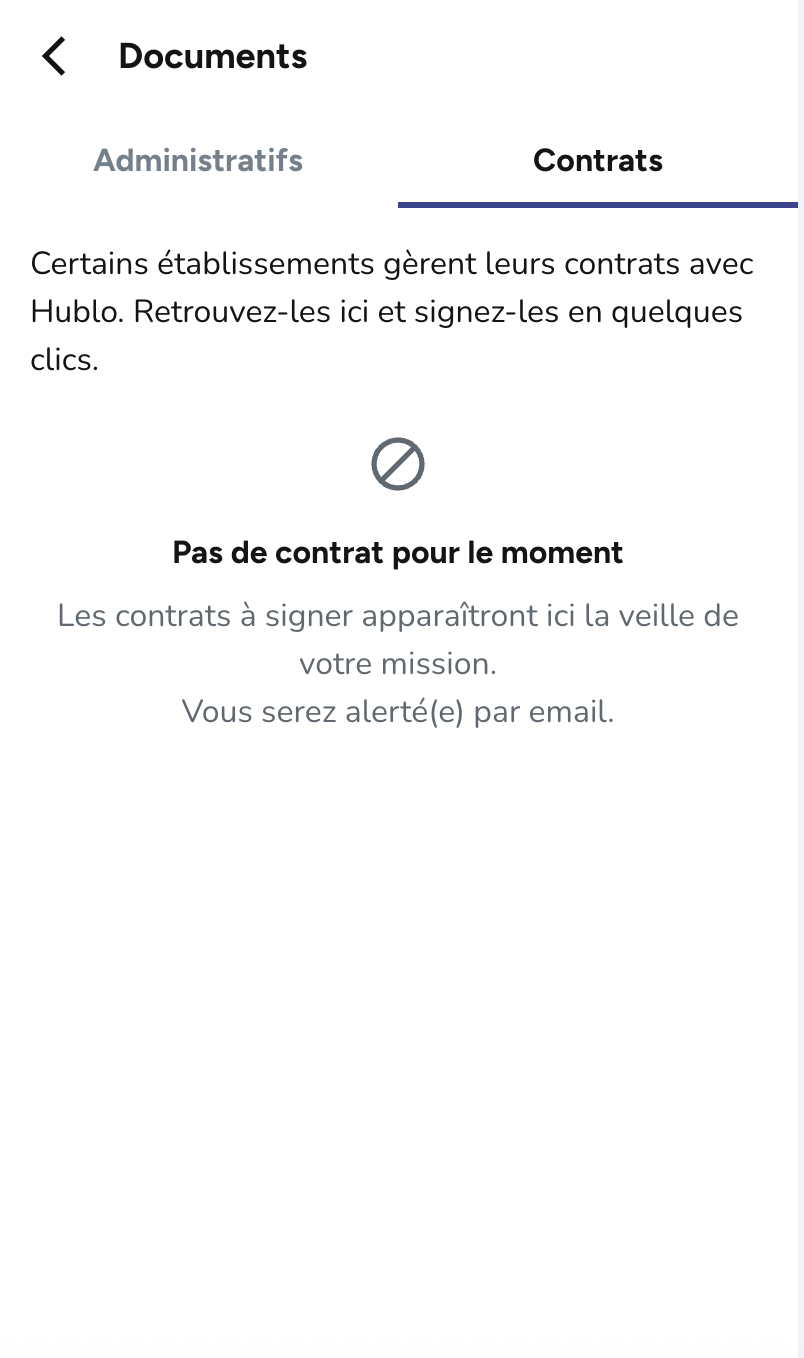
Cliquez sur "Signer mon contrat" puis "Continuer"
Lisez attentivement le contrat jusqu'à la fin
Cochez "Je certifie avoir lu tous les documents..."
Cliquez sur "Commencer à signer" et signez le contrat
2. Signer depuis l'email reçu
Cliquez sur "Signer mon contrat" dans l'email de notification
⚠️ IMPORTANT : Signez immédiatement après avoir ouvert le lien

Lisez entièrement le document affiché
Faites défiler jusqu'à la fin du contrat
Cochez la case de certification de lecture
Finalisez en cliquant sur "Commencer à signer" SANS FERMER LA PAGE
3. Que faire si le lien est expiré ou ne fonctionne plus ?
Page blanche avec bouton vert ? Cliquez sur "Demander un nouvel email" ou “Request a new email”
Attendez 5-10 minutes pour recevoir le nouveau lien
Vérifiez vos spams : l'email vient du prestataire de signature, pas d'Hublo
Nouveau lien reçu ? Signez IMMÉDIATEMENT sans fermer la page
4. Si aucun nouveau lien n'arrive
Vérifiez que votre adresse email dans Hublo est correcte
Appelez l'établissement directement
Contactez contact@hublo.com avec votre nom et l'ID de la mission
📌 IMPORTANT : Dès que vous ouvrez un lien de signature, vous DEVEZ signer immédiatement. Si vous fermez la page sans signer, le lien se désactive définitivement par mesure de sécurité.
⚠️ Problèmes fréquents
Lien expiré après ouverture → Cliquez sur "Request a new email" sur la page blanche
"Page ne peut pas être affichée" → Le lien ne fonctionne qu'une seule fois, demandez un nouveau lien
Nouveau lien ne fonctionne toujours pas → Contactez immédiatement contact@hublo.com
Contrat ouvert mais pas signé → Le lien se désactive par sécurité, utilisez "Request a new email"