
Comment ajouter et gérer mes documents (CV, diplômes, justificatifs) ?
Ajouter vos documents sur Hublo vous permet d'accéder à plus de missions et de faciliter votre processus de candidature.
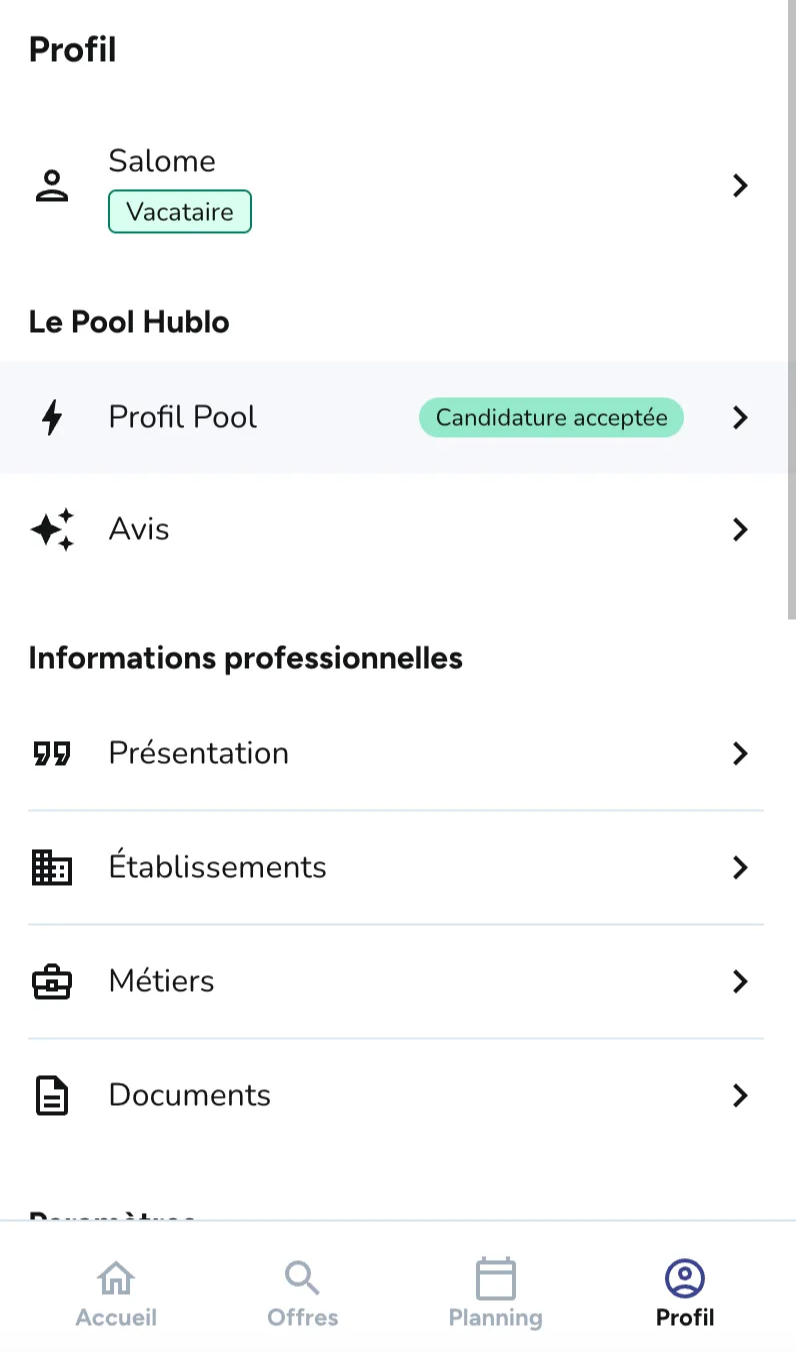
1. Accéder à la section Documents
Ouvrez l’app Hublo et connectez-vous
Appuyez sur Profil (en bas à droite)
Dans Informations professionnelles, sélectionnez Documents
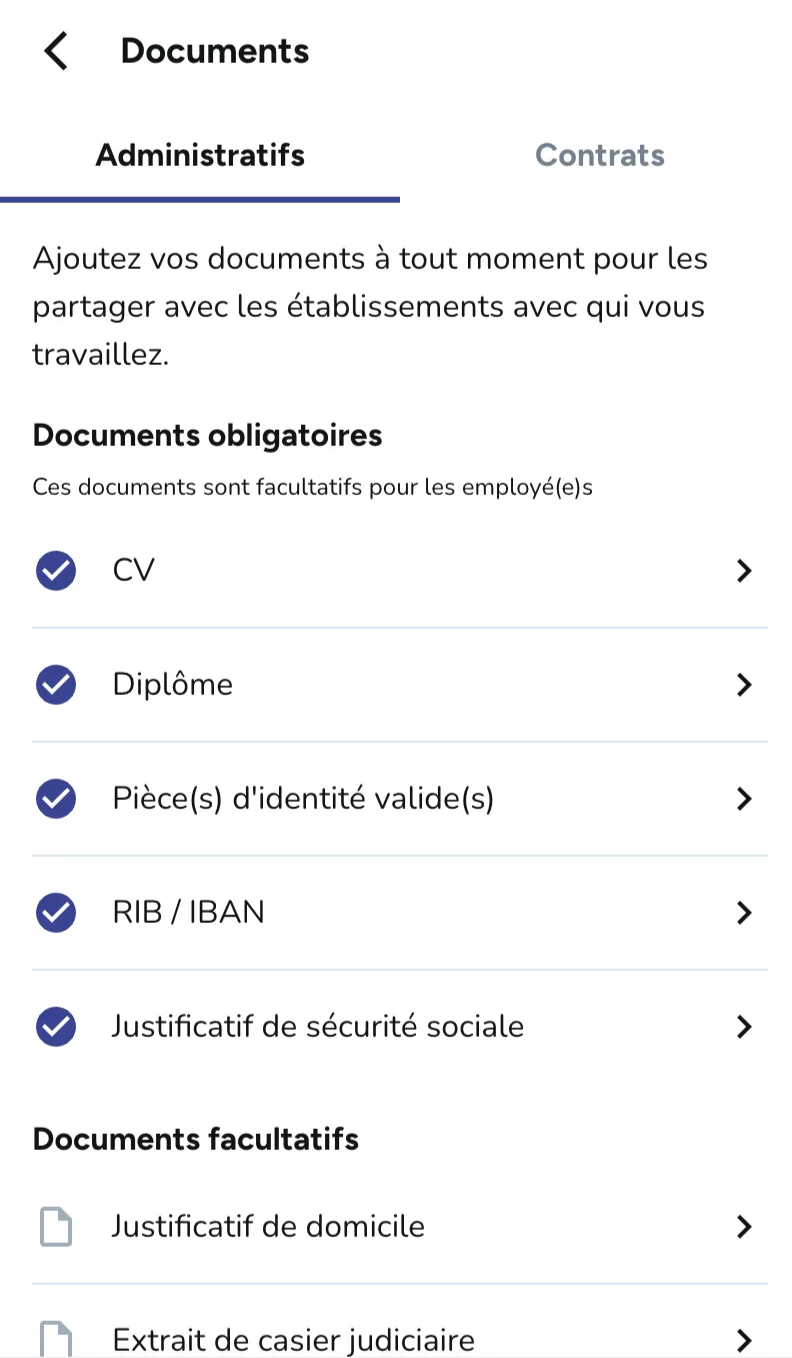
2. Ajouter un document
Sélectionnez le type de document depuis la liste (CV, diplôme, justificatif…)
Choisissez le fichier depuis votre appareil (PDF, JPEG ou PNG)
Appuyez sur Enregistrer
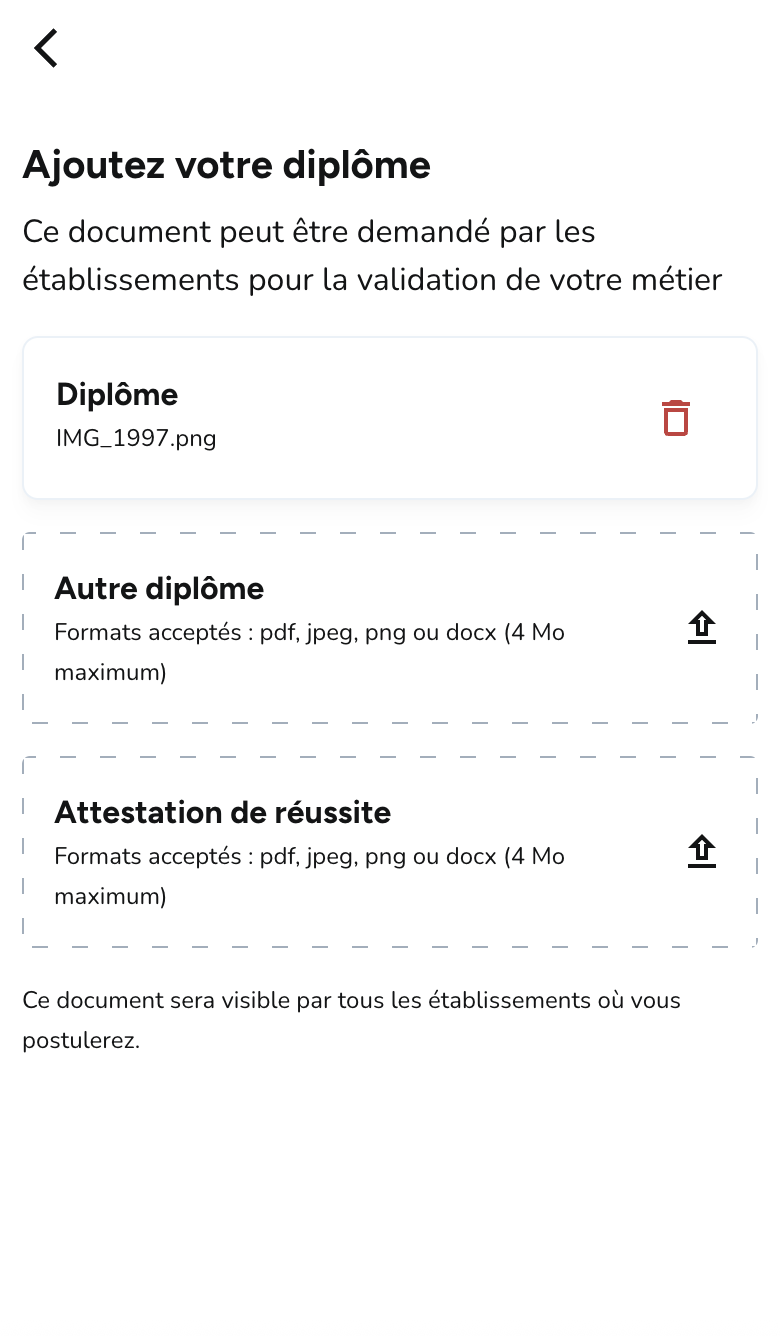
3. Modifier ou supprimer un document
Supprimez le document en cliquant sur l’onglet poubelle à droite
Ajoutez votre nouveau document à la place
⚠️ Problèmes fréquents
Erreur ou refus d’upload → Vérifiez le format (PDF/JPEG/PNG) et une taille ≤ 4 Mo
Document non sauvegardé → Vérifiez que vous avez appuyé sur Enregistrer
Document refusé → Assurez-vous que le document est lisible, complet et correspond au type demandé
Document manquant ➡ Consultez : Problème : Un document est manquant ou introuvable